Интерактивно демо · SellM8 Магазин
От витрината до аналитиката
Петнадесет стъпки през SellM8 Магазин с примерни данни: клиентът избира вариант и поръчва без регистрация, вие влизате в администрацията направо от магазина, виждате поръчката, а после — пътя на същия клиент, фунията, каналите, които носят продажби, и топлинната карта върху самата страница.
Натиснете означеното място на екрана или бутона „Напред“.
Стъпка 1 от 15
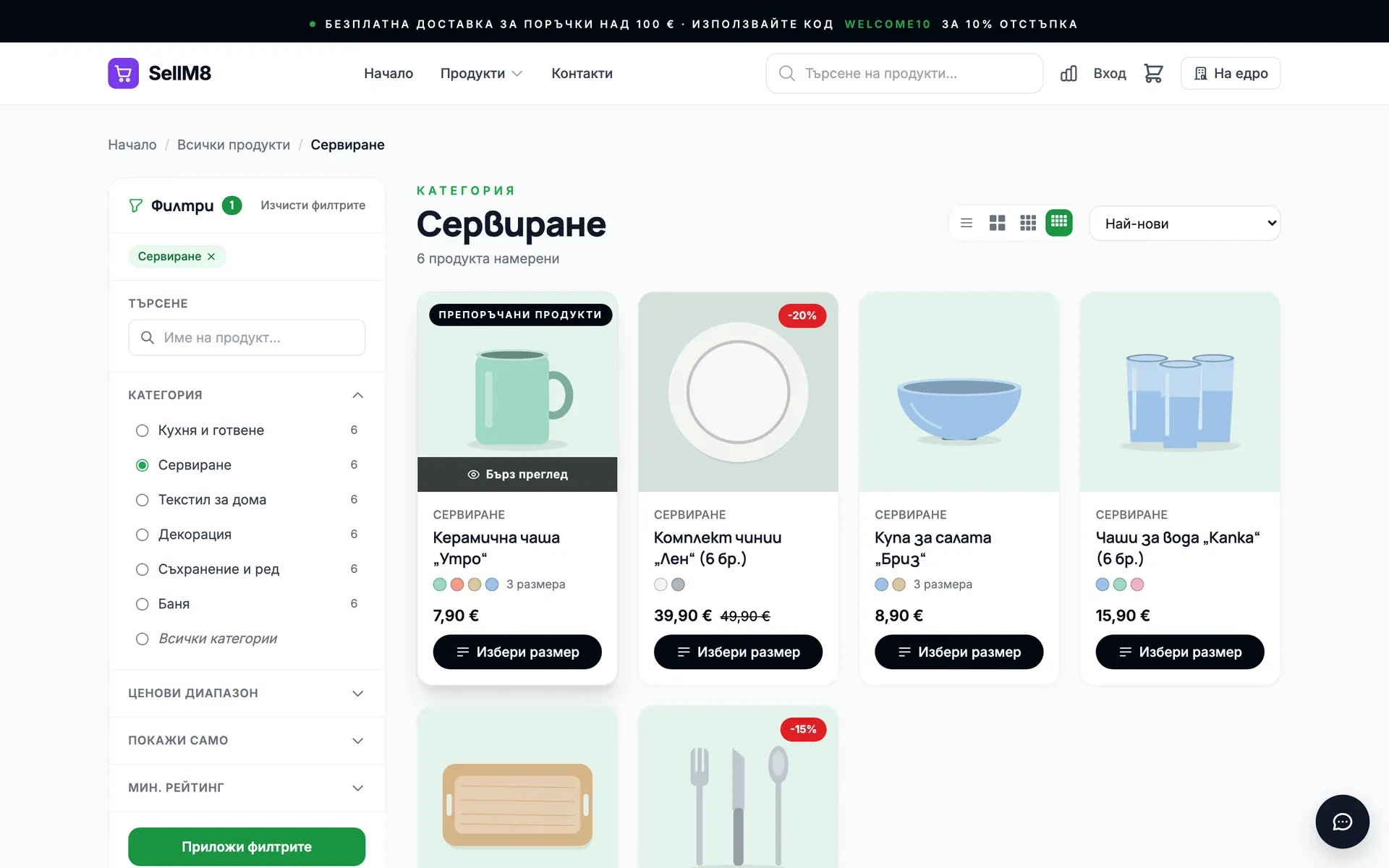
Витрината на магазина
Категория „Сервиране“ с филтрите вляво. Като посочите продукт, излиза бутон „Бърз преглед“ — натиснете го при чашата „Утро“.
Стъпка 2 от 15
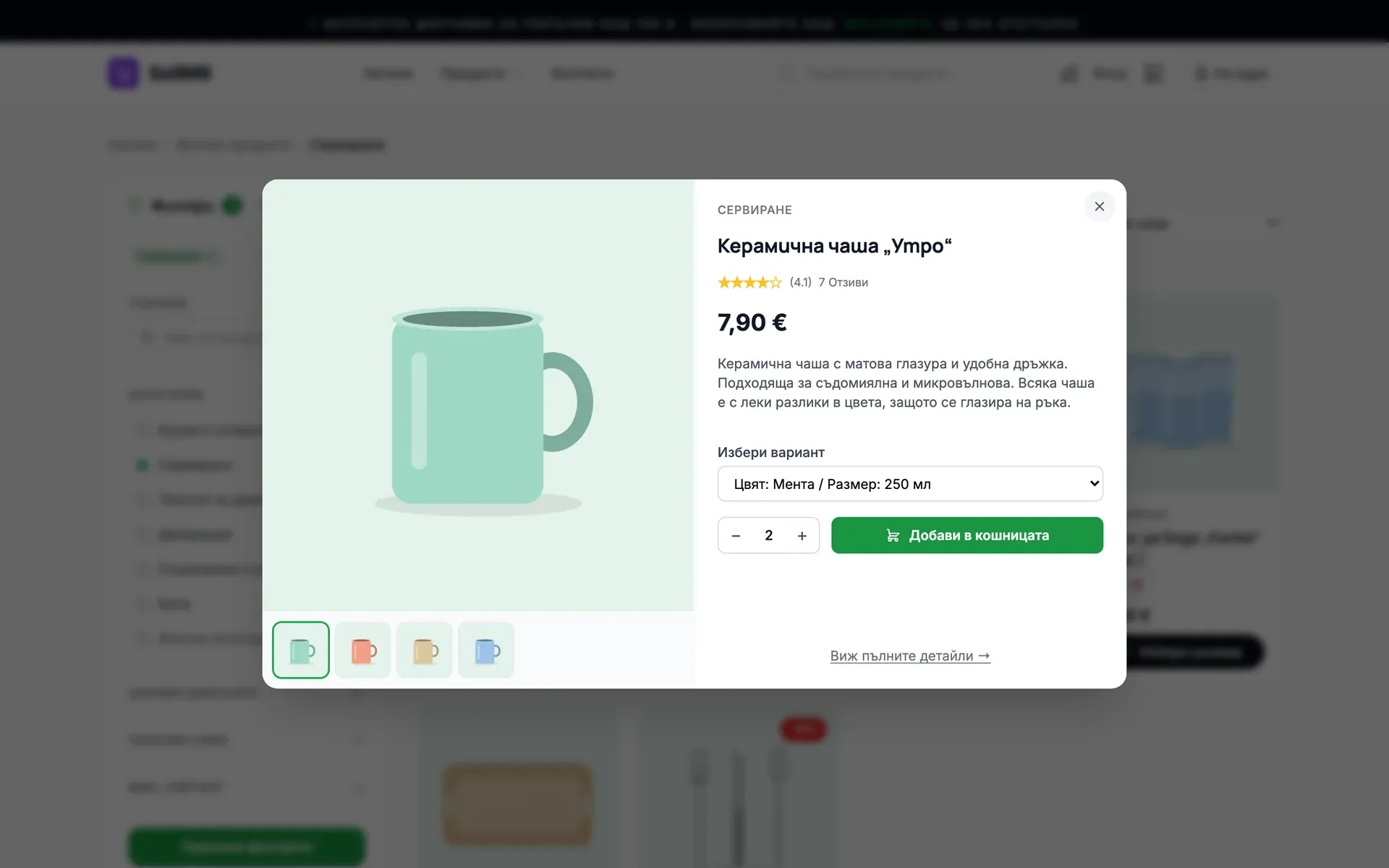
Вариант и брой, без да напускате страницата
Бързият преглед показва снимките, оценката и цената. Избрани са цвят „Мента“, размер „250 мл“ и 2 броя. Натиснете „Добави в кошницата“.
Стъпка 3 от 15
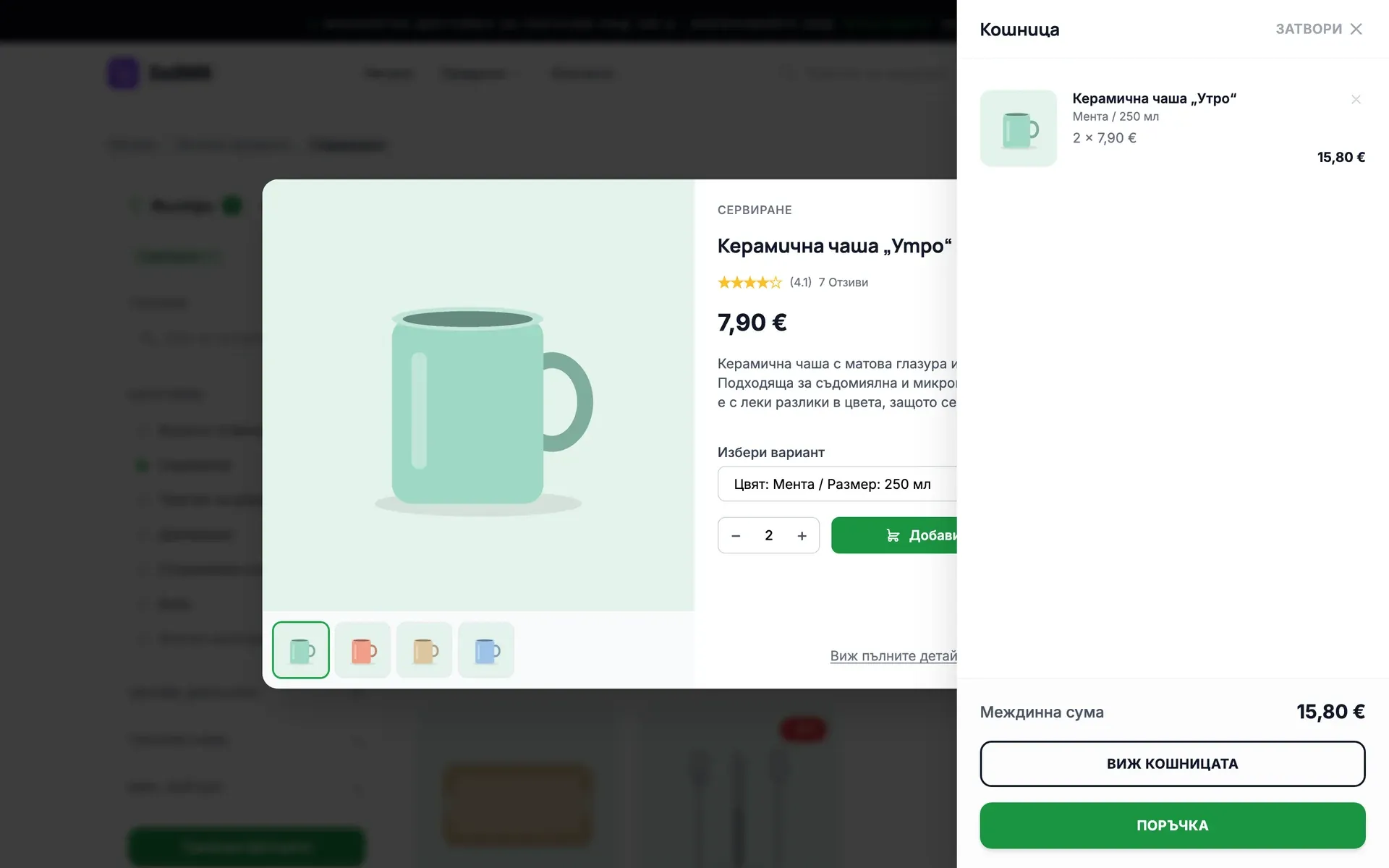
Продуктът е в кошницата
Кошницата се отваря отстрани с избрания вариант, броя и сумата. Натиснете „Поръчка“.
Стъпка 4 от 15
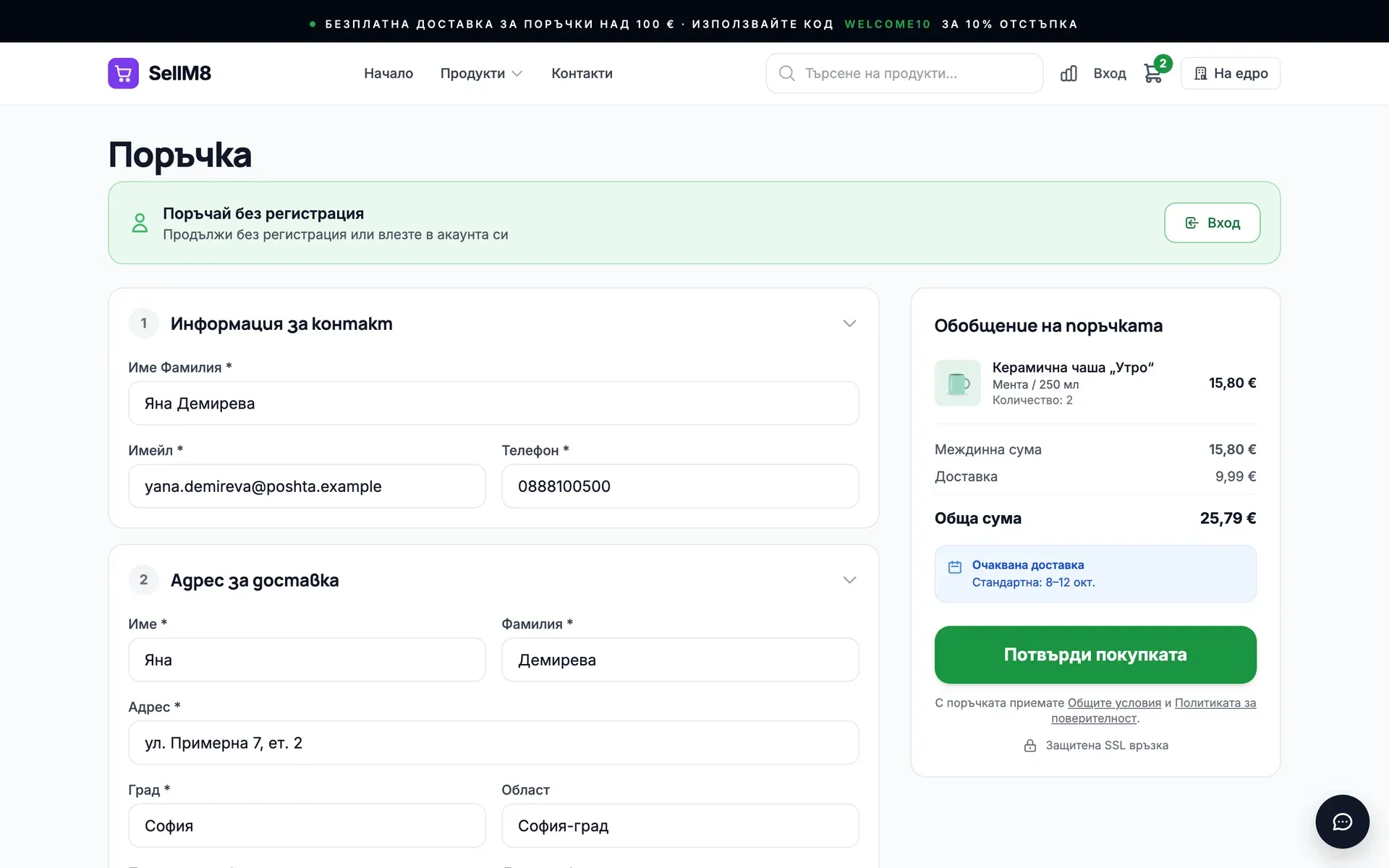
Поръчка на една страница
Клиентът поръчва без регистрация: контактите, адресът, доставката и плащането са на една страница. Натиснете „Потвърди покупката“.
Стъпка 5 от 15
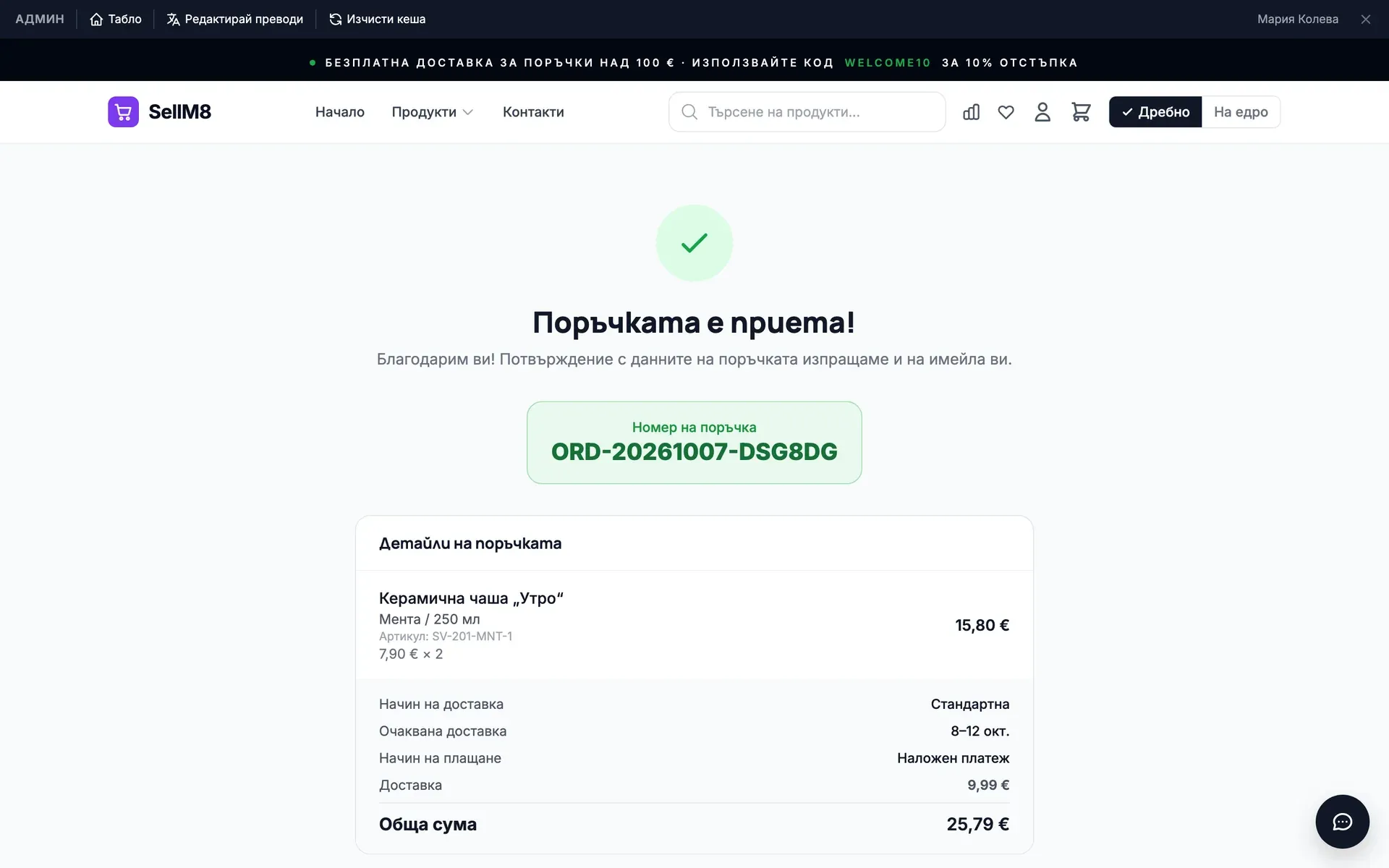
Поръчката е приета
Клиентът получава номер на поръчката и обобщение. Тъмната лента най-горе се вижда само от администратора на магазина — натиснете „Табло“ в нея, за да влезете в администрацията.
Стъпка 6 от 15
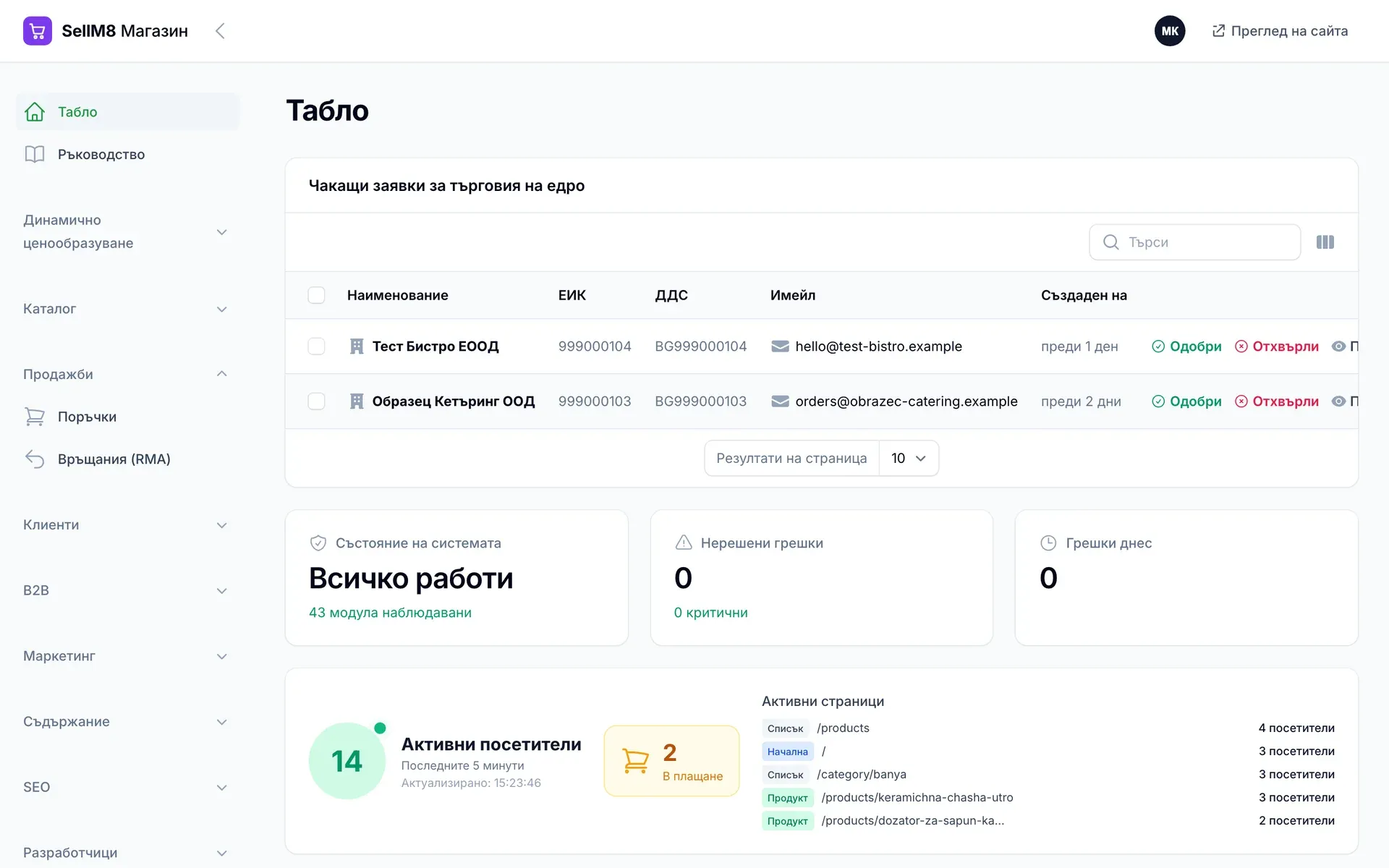
Таблото на администрацията
Заявки от фирми за търговия на едро, състоянието на системата и посетителите в момента. Отворете „Поръчки“ в менюто.
Стъпка 7 от 15
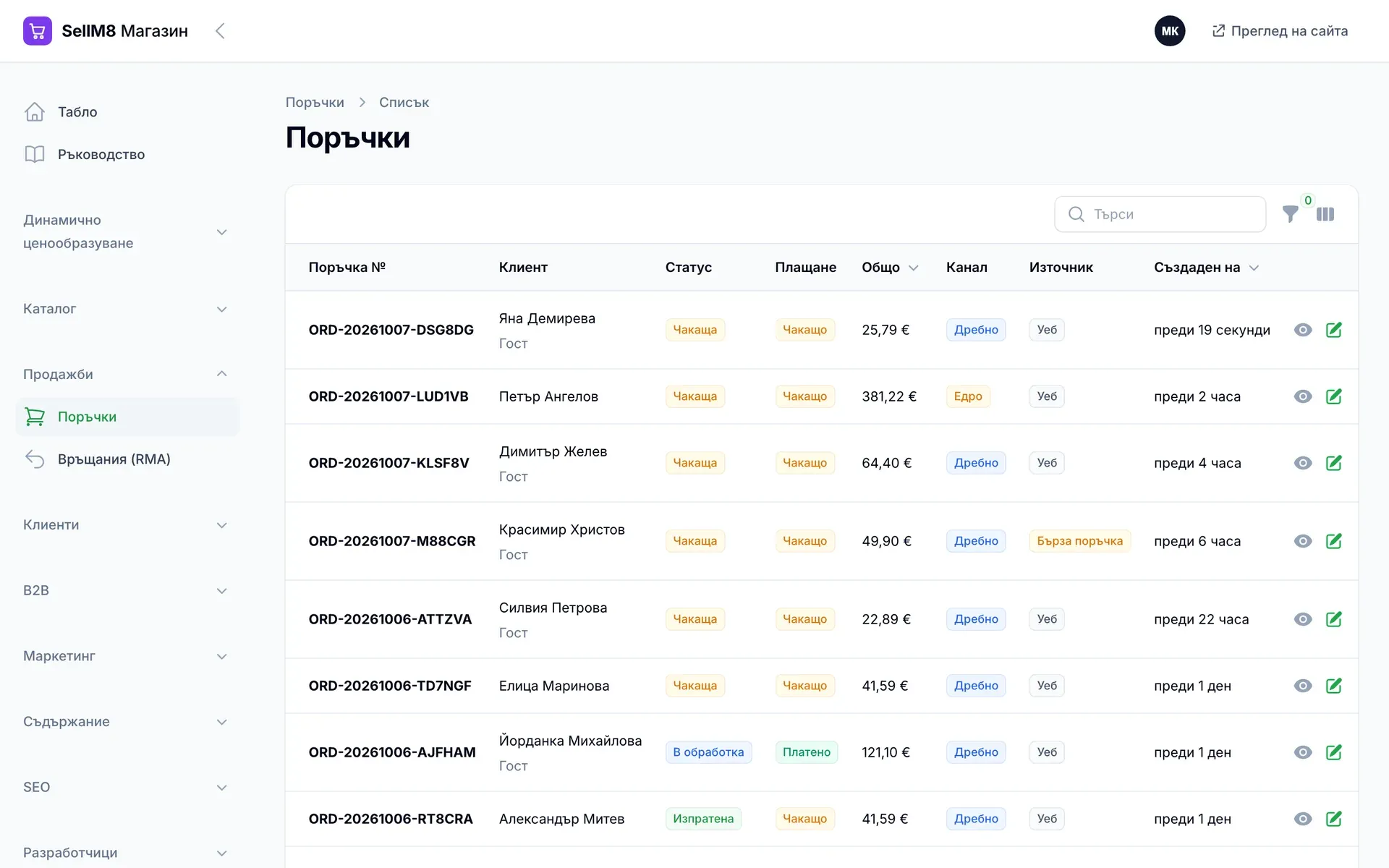
Новата поръчка е най-отгоре
Поръчката от витрината вече е в списъка със статус „Чакаща“ и канал „Дребно“. Натиснете иконата с око в края на реда.
Стъпка 8 от 15
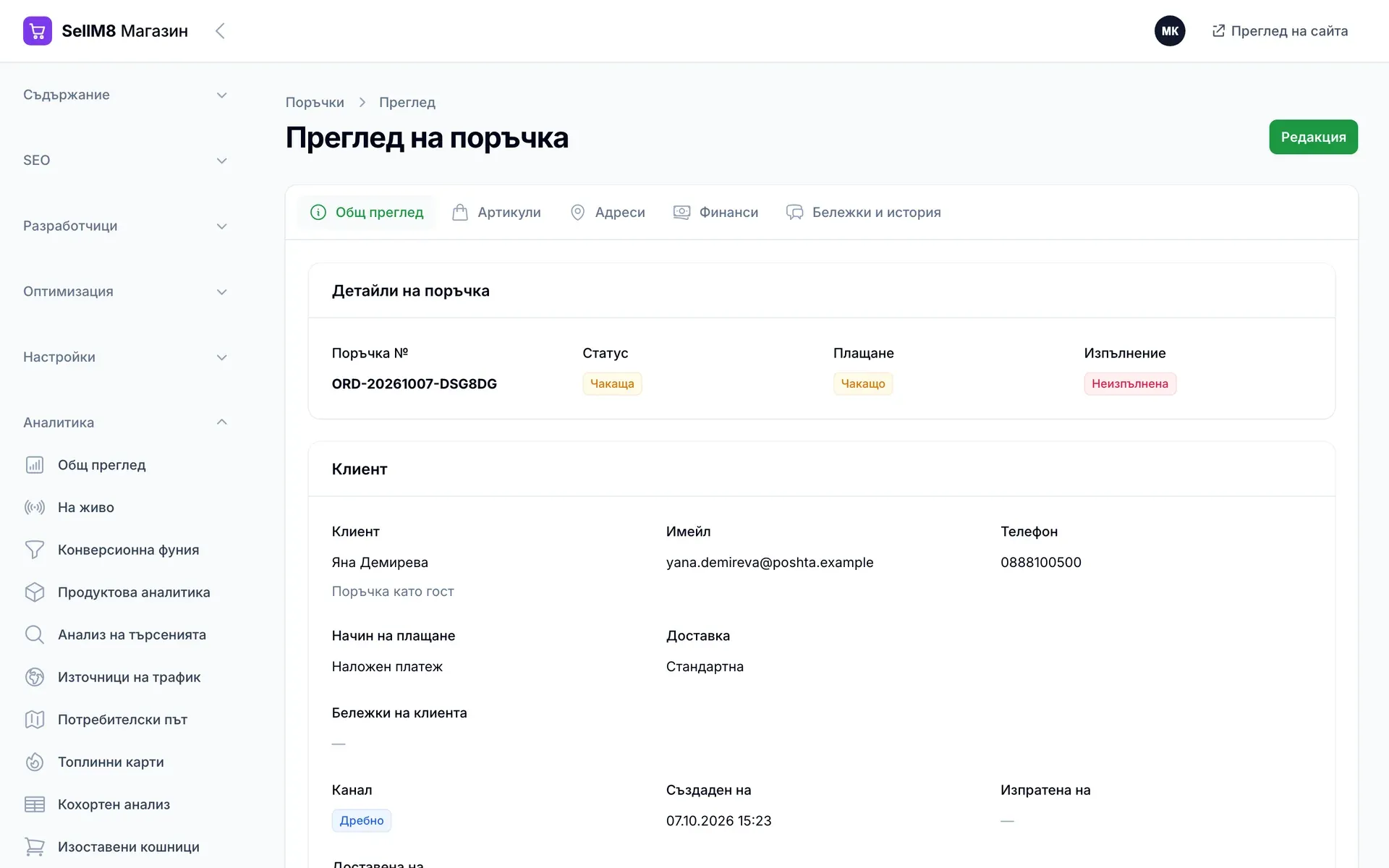
Поръчката в детайли
Статус, клиент, плащане и доставка; артикулите, адресите и историята са в отделни раздели. В менюто, в група „Аналитика“, натиснете „Общ преглед“.
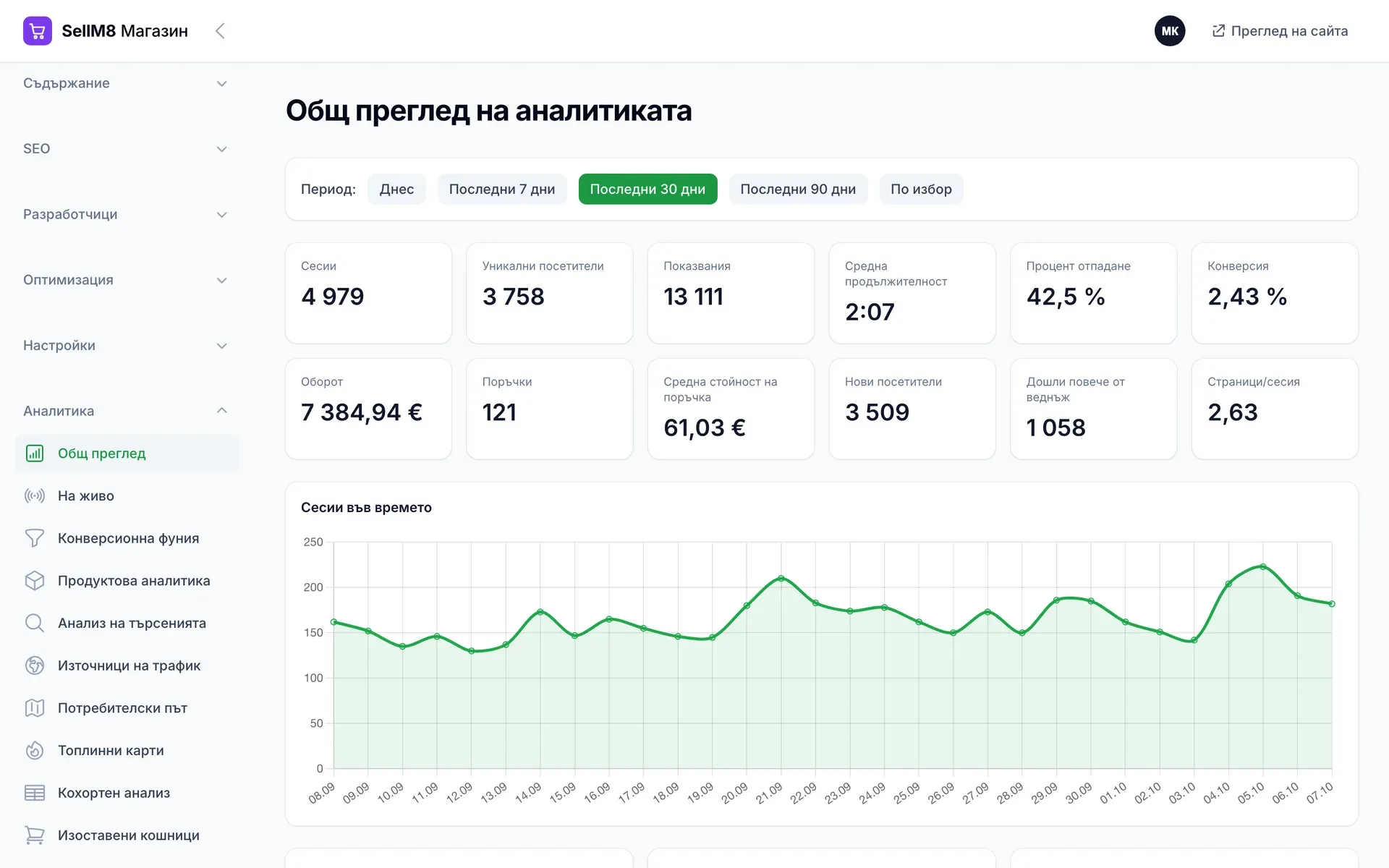
Стъпка 9 от 15
Собствена аналитика
Сесии, посетители, оборот и конверсия за последните 30 дни — събрани от самия магазин, без външна услуга. Натиснете „Потребителски път“.
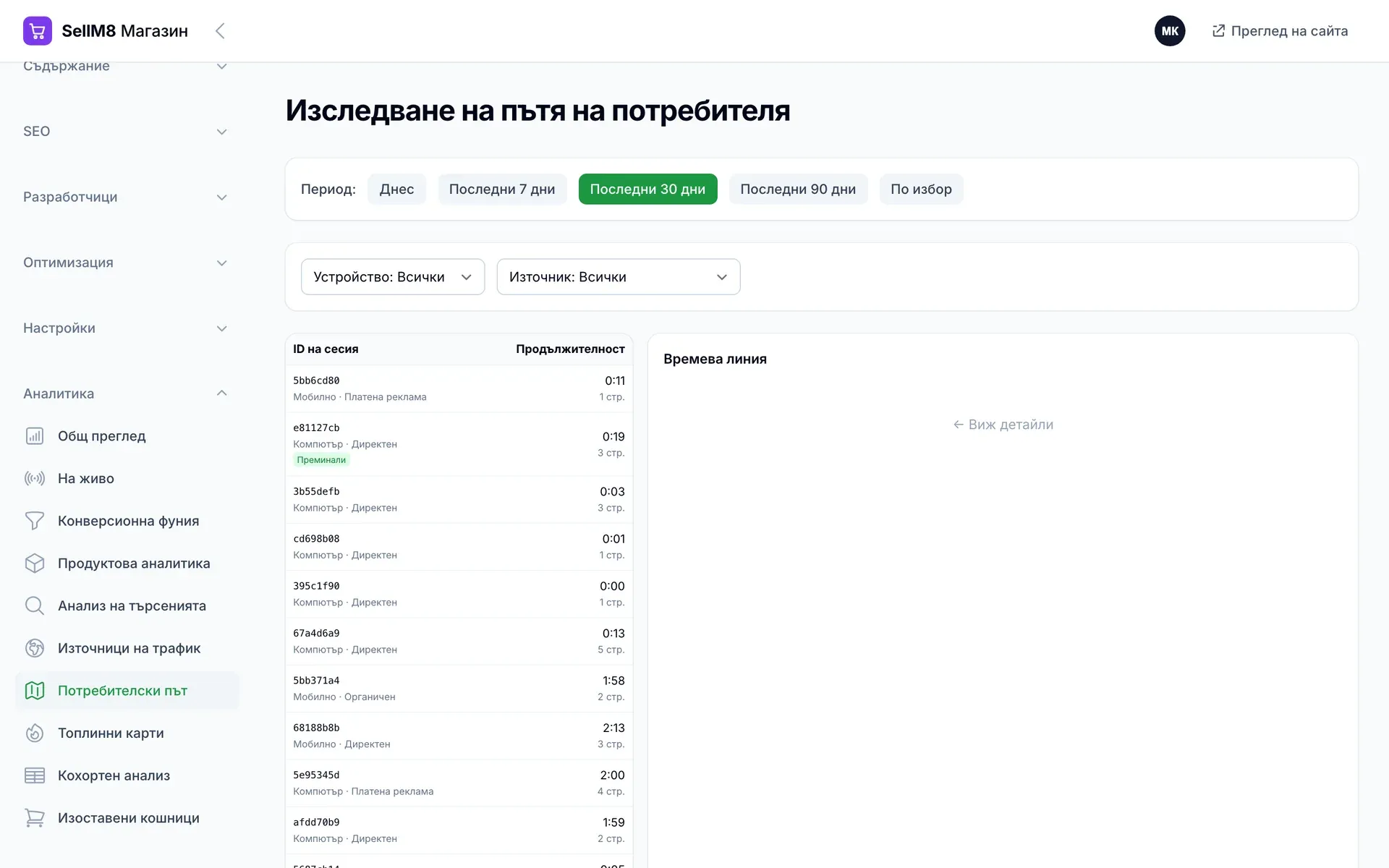
Стъпка 10 от 15
Всяко посещение е записано
Всяка сесия е на отделен ред с устройството, източника и продължителността. Посещението, което току-що направихте, е отбелязаният ред — натиснете го.
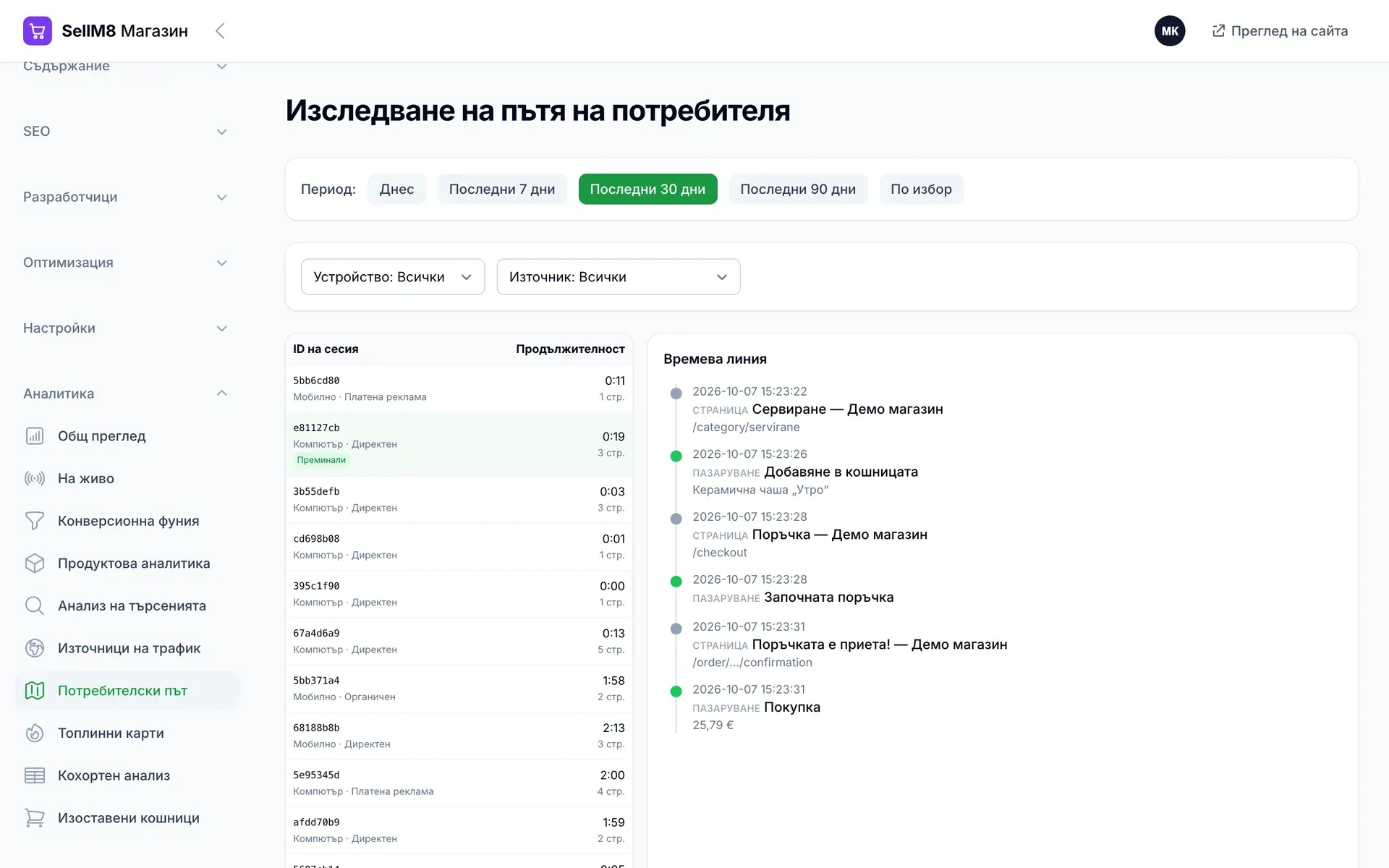
Стъпка 11 от 15
Пътят на клиента, стъпка по стъпка
Времевата линия показва същото посещение: категорията, добавянето в кошницата, поръчката и покупката. Натиснете „Конверсионна фуния“.
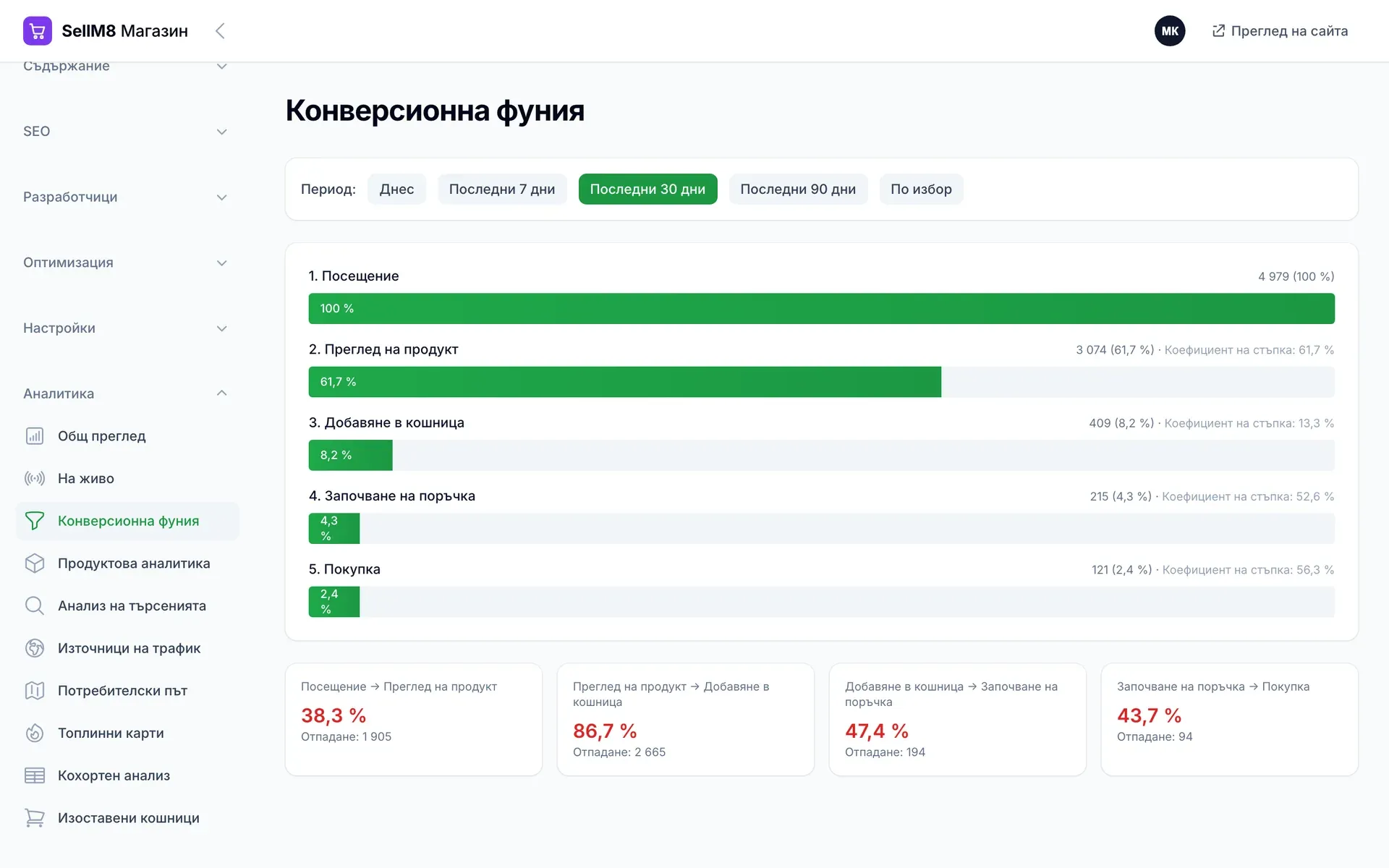
Стъпка 12 от 15
Къде се губят клиентите
Фунията показва колко посещения стигат до продукт, кошница, поръчка и покупка — и на коя стъпка отпадат най-много. Натиснете „Източници на трафик“.
Стъпка 13 от 15
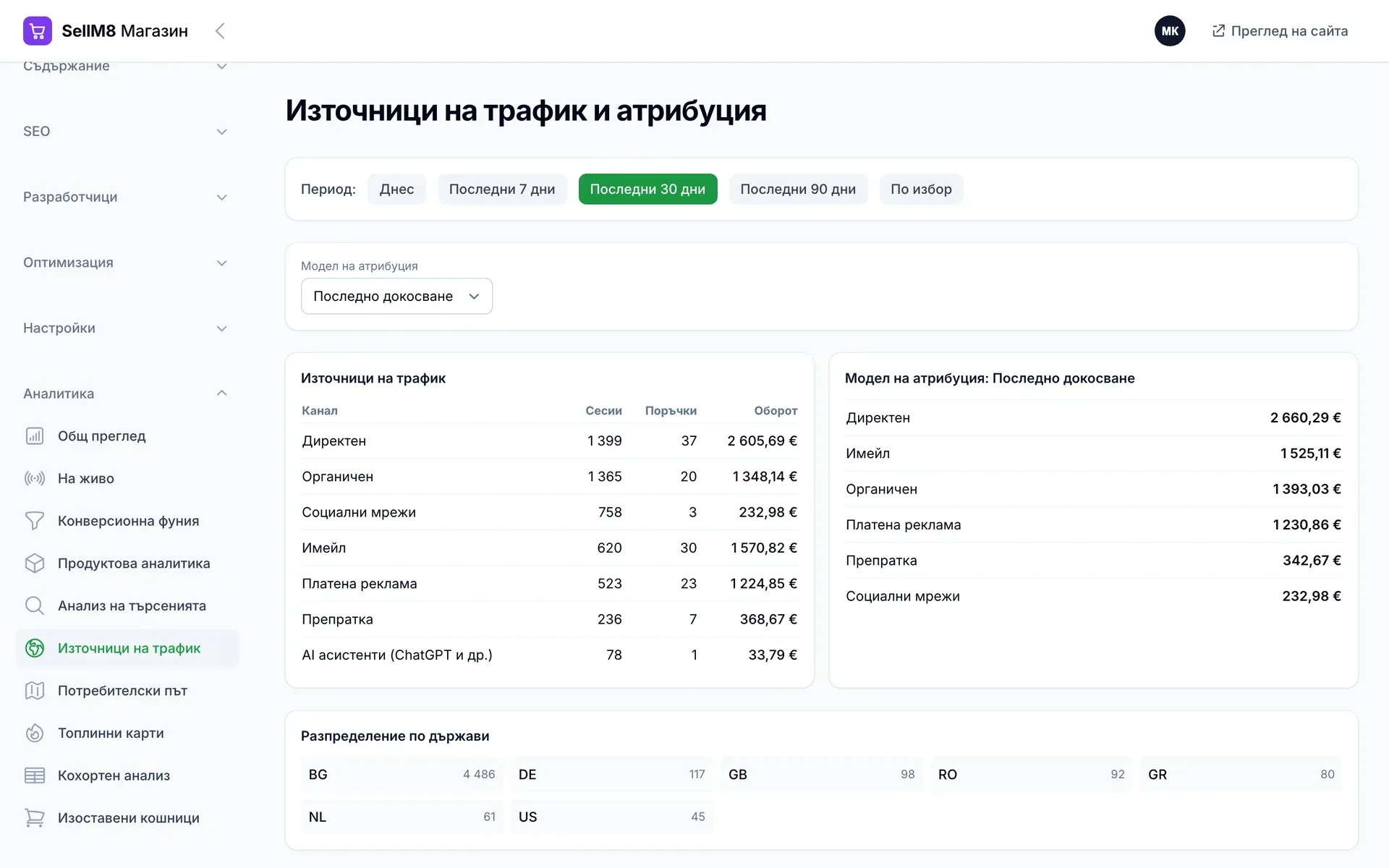
Кой канал носи продажбите
Каналите се сравняват по сесии, поръчки и оборот, с избираем модел на атрибуция. Вижда се дали рекламата и бюлетинът се изплащат. Натиснете „Топлинни карти“.
Стъпка 14 от 15
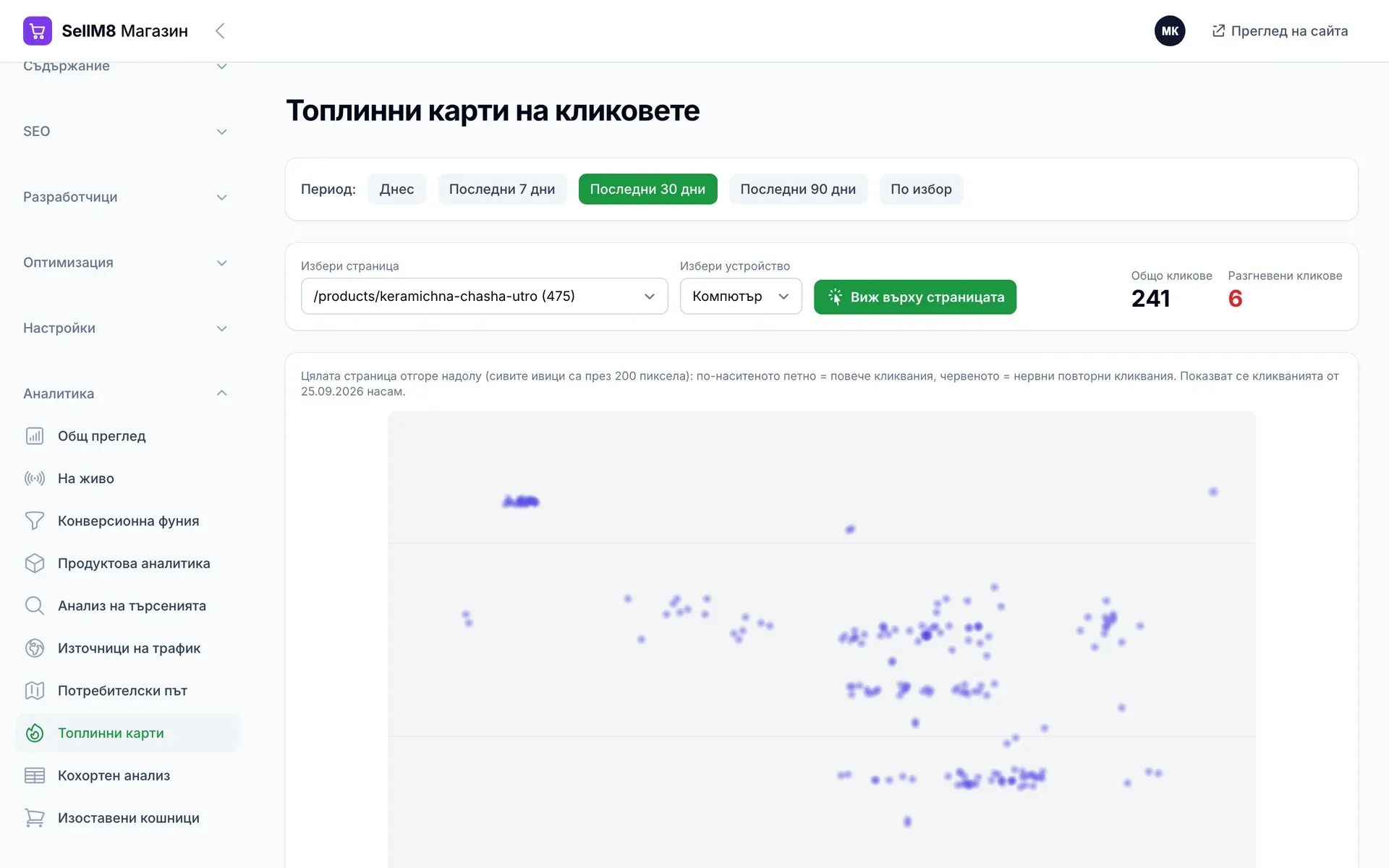
Къде кликат
Избрани са страницата на чашата „Утро“ и устройство „Компютър“: всяка точка е клик. Натиснете „Виж върху страницата“.
Стъпка 15 от 15
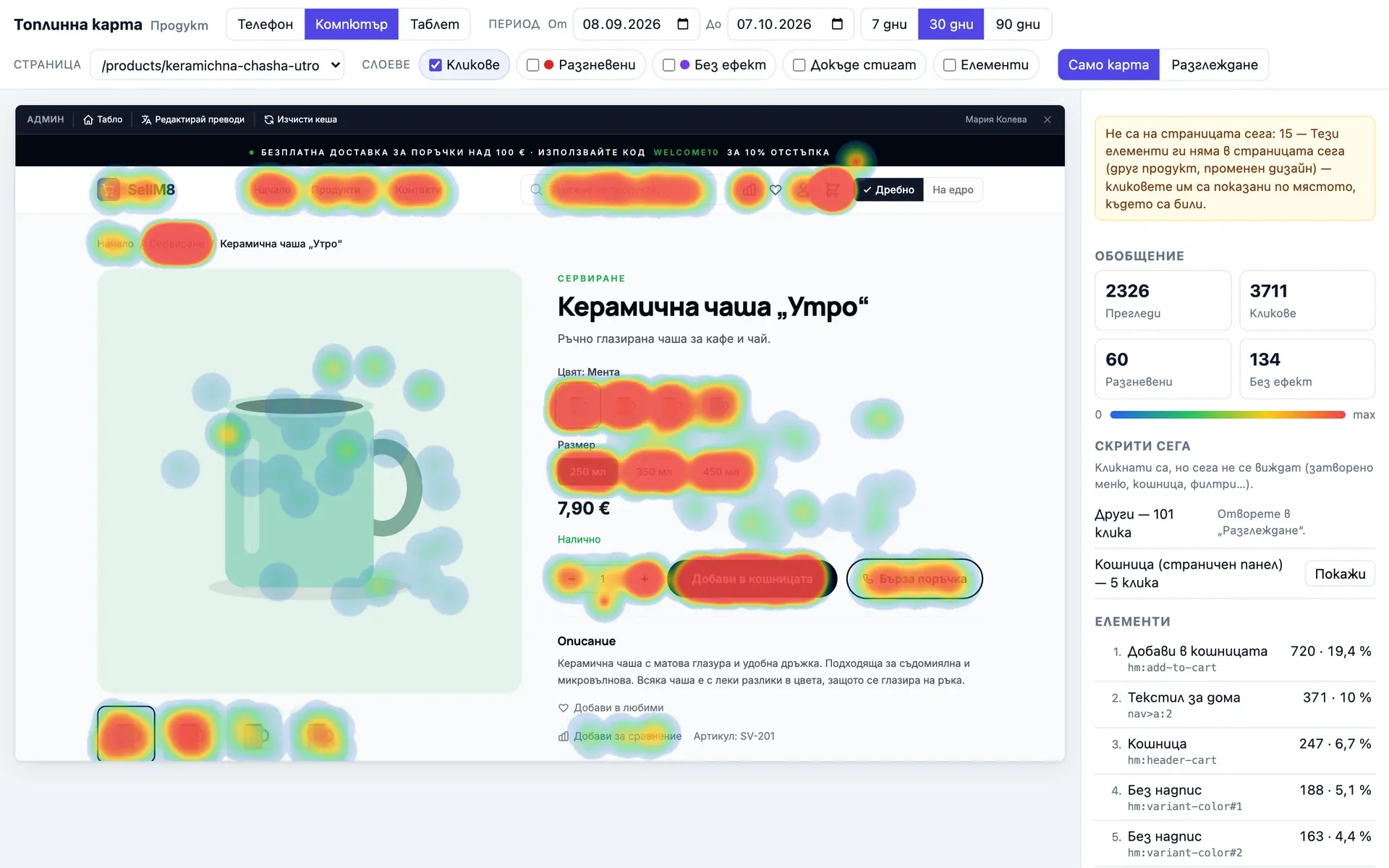
Кликовете върху самата страница
Същите кликове, наложени върху истинската страница на продукта: най-много събира бутонът „Добави в кошницата“, след него — изборът на цвят и размер. Вдясно са обобщението и класацията на елементите.
Заявете демо с ваши данниЕкраните са от самата програма, заснети с примерни данни.
Покажете ни магазина си
Ще ви покажем как би работил с верни наличности, вградени куриери и продажби на едро.
- Отговор до един работен ден
- Без задължение за покупка
- Демо с ваши примери